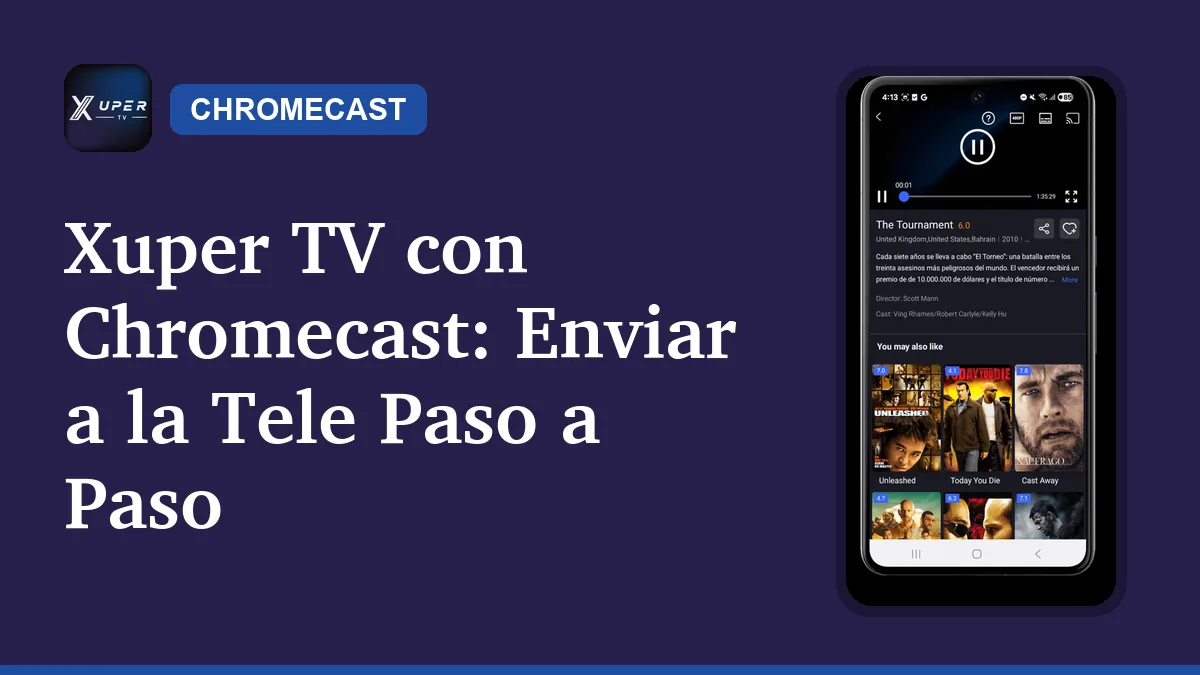
Ver en el celular está bien para un rato, pero un partido o una película piden la pantalla grande. Si tienes un Chromecast, Xuper TV puede enviar la imagen al televisor en unos segundos. Así se hace, y esto es lo que conviene revisar cuando no aparece el botón.
Xuper TV APK
Contenido de esta guía
Qué tipo de Chromecast tienes
No todos los Chromecast son iguales, y eso cambia el camino:
- Chromecast clásico, sin control: solo recibe lo que envías desde el teléfono. Usas el botón de transmitir del reproductor de Xuper TV
- Chromecast con Google TV, con control: es un aparato Android completo. Puedes enviar desde el celular o, mejor aún, instalar el APK para TV directamente en él
- Televisor con Chromecast integrado: muchas teles con Android TV y algunas de otras marcas reciben la transmisión igual que un Chromecast
Enviar desde el celular
- Conecta el teléfono y el Chromecast a la misma red wifi. Es el requisito que más se olvida.
- Abre Xuper TV y empieza a reproducir el canal, la película o el episodio.
- Toca el icono de transmitir, el rectángulo con ondas, en la parte superior del reproductor.
- Elige tu Chromecast en la lista. A los pocos segundos la imagen pasa al televisor.
- Usa el teléfono como control: pausa, avanza o cambia de episodio desde la app.
Si no aparece el icono de transmitir
Con un Chromecast con Google TV, instalar el APK para TV en el propio aparato da mejor resultado que enviar desde el teléfono: no depende de la batería del celular y el control remoto funciona directo. Tienes los pasos en Xuper TV en Smart TV.
Mejorar la calidad
Al transmitir, el video viaja dos veces por tu red: del servidor al teléfono y del teléfono al Chromecast, o directamente al Chromecast según la fuente. Por eso una red saturada se nota más.
Preguntas frecuentes
1. ¿Puedo bloquear el teléfono mientras transmito?
En la mayoría de los casos sí; la imagen sigue en la tele. Si se corta, deja la pantalla encendida.
2. ¿Gasta datos móviles?
No si estás en wifi, que es obligatorio para transmitir a un Chromecast.
3. ¿Funciona con el APK para TV?
El APK para TV se instala en aparatos con Google TV o Android TV; no se usa para transmitir.