¿La película salió en inglés cuando la querías doblada? ¿Los subtítulos tapan media pantalla o no aparecen? En Xuper TV todo eso se controla desde el reproductor, pero los botones no siempre están a la vista. Aquí tienes dónde están y qué hacer cuando un título no trae lo que buscas.

Xuper TV APK
Contenido de esta guía
Dónde están las opciones
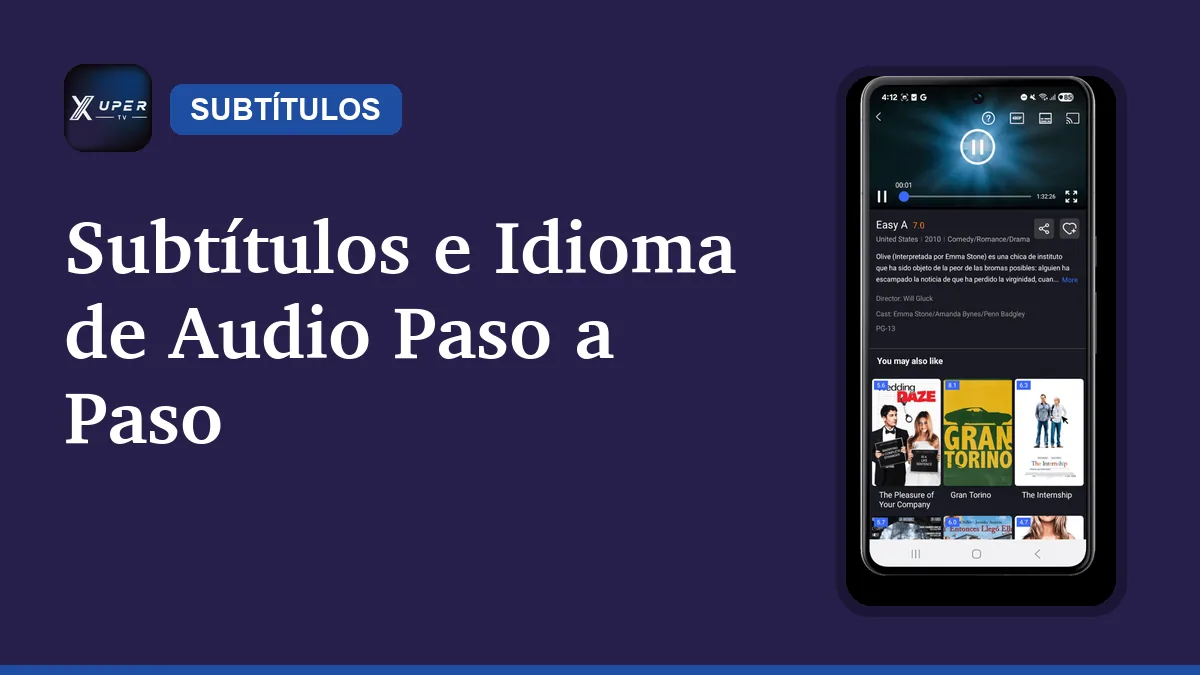
Empieza a reproducir el título y toca la pantalla una vez. Arriba a la derecha aparecen varios iconos pequeños: ayuda, una tarjeta con texto que corresponde a los subtítulos y otra que abre las pistas de audio o la calidad, según la compilación. Si no los ves, espera a que el video arranque: aparecen cuando la fuente ya cargó.
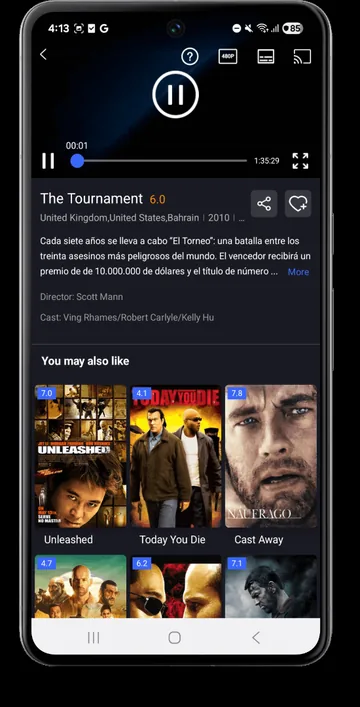
Cambiar el idioma del audio
- Con el video en marcha, toca la pantalla para mostrar los controles.
- Abre el icono de audio o de pistas.
- Elige el idioma de la lista: suele aparecer como español latino, español, inglés u original.
- Cierra el menú; el cambio es inmediato y no reinicia el video.
Muchas películas tienen más de una versión en el catálogo, una doblada y otra subtitulada. Si la pista que buscas no está en el menú, vuelve a la ficha y mira si hay otra entrada del mismo título.
Activar o quitar subtítulos
- Muestra los controles y toca el icono de subtítulos.
- Elige un idioma para activarlos o la opción de desactivarlos.
- Si la app ofrece ajustes de tamaño, súbelo un punto cuando veas desde lejos.
En algunos títulos los subtítulos vienen grabados en la imagen. Esos no se pueden quitar: forman parte del video. Busca otra versión del mismo título en el catálogo.
En el televisor con el control
En el APK para TV, pulsa el botón central o la flecha hacia arriba durante la reproducción para mostrar la barra de opciones. Muévete con las flechas hasta el icono de subtítulos o de audio y confirma con el botón central. Si tu control tiene un botón de subtítulos propio, en muchos aparatos Android también funciona.
Cuando no aparece tu idioma
Preguntas frecuentes
1. ¿La app recuerda el idioma que elegí?
Mientras ves el mismo título, sí. Al abrir otro, puede volver al idioma predeterminado de esa fuente.
2. ¿Puedo cambiar el idioma de los menús de la app?
La interfaz principal está en inglés y los nombres de categorías y canales suelen estar en español.
3. ¿Los canales en vivo tienen subtítulos?
Solo si la señal original los emite. La app no los genera.