Con cientos de canales y un catálogo enorme, lo difícil no es encontrar algo que ver sino volver a lo que ya te gusta. Xuper TV tiene tres herramientas para eso: los favoritos de canales, los corazones en las fichas y el historial. Bien usadas, convierten la app en tu propia tele.

Xuper TV APK
Contenido de esta guía
La pestaña de perfil
El icono de la persona, abajo a la derecha, abre tu zona dentro de la app. Según la compilación, ahí encuentras los ajustes y los accesos a lo que guardaste. Si quieres confirmar qué versión tienes, mira en Ajustes de Android, Aplicaciones, Xuper TV: debe decir v7.8.1 si acabas de instalar nuestro archivo.
Favoritos de canales
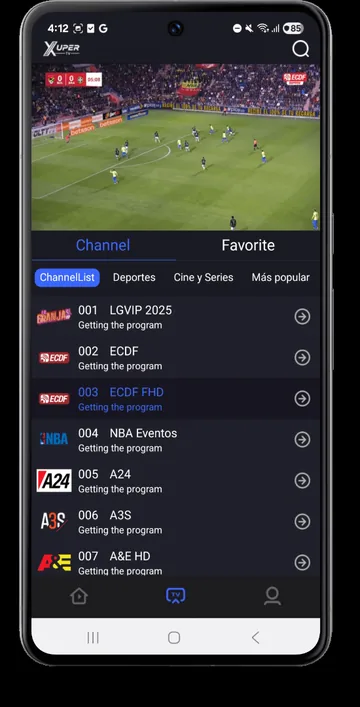
En la sección de canales en directo verás dos pestañas: la lista completa y la de favoritos. Los favoritos son la forma más rápida de armar una parrilla corta con tus señales habituales.
- Abre la sección de canales desde la barra inferior.
- Busca el canal en la lista o dentro de su grupo, por ejemplo deportes.
- Ábrelo y usa la opción de añadir a favoritos del reproductor o de la ficha del canal.
- Vuelve a la lista y entra en la pestaña de favoritos: ahí aparecerá con su número.
Guardar películas y series
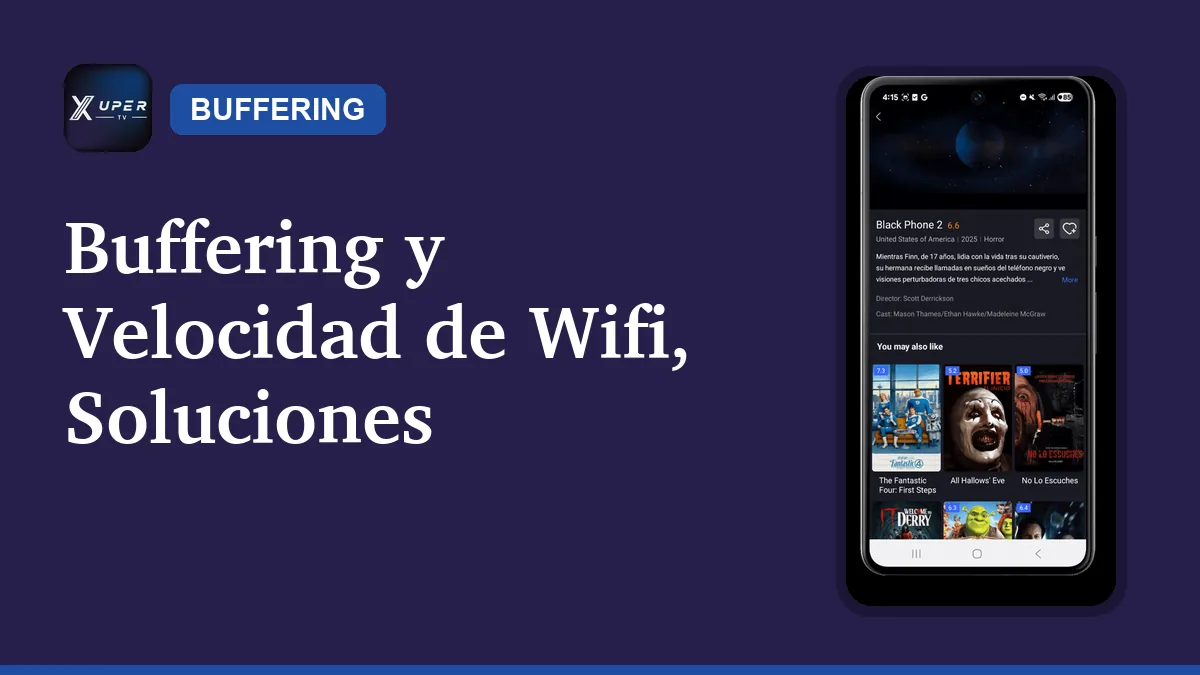
Cada ficha de película o serie tiene un corazón junto al botón de compartir. Al tocarlo, el título queda guardado y puedes encontrarlo después en tu perfil. Es ideal para apuntar recomendaciones sin salir de la app ni usar notas del teléfono.
El historial para retomar
El icono del reloj, arriba en la pantalla de inicio, muestra lo que viste hace poco. Si dejaste un episodio a medias, entra ahí y continúa sin buscar la serie ni el capítulo. El historial también ayuda cuando varias personas usan la misma app: cada quien encuentra rápido lo suyo.
Un orden que funciona
- Favoritos de canales: entre diez y veinte señales, las que de verdad ves cada semana
- Corazones: series en curso y películas pendientes, nada más
- Historial: para retomar; no hace falta limpiarlo salvo que compartas el aparato
Los favoritos se guardan en el aparato. Si desinstalas la app o borras sus datos, se pierden. Al actualizar, instala el APK nuevo encima del anterior para conservarlos.
Preguntas frecuentes
1. ¿Los favoritos pasan del celular a la tele?
No de forma automática. Cada aparato guarda los suyos, así que tendrás que marcarlos también en la TV.
2. ¿Puedo tener perfiles separados para cada persona?
La app no ofrece perfiles independientes como otros servicios. Lo más práctico es usar los favoritos para los canales comunes y el historial para cada serie.
3. ¿Borrar la caché elimina mis favoritos?
Borrar la caché no; borrar los datos de la app sí.